Veröffentlicht am 23.06.2026
von Thomas Hapala, geprüfter Lohnverrechner
So richten Sie die Zwei-Faktor-Authentifizierung in Lohnbot ein
Mehr Sicherheit für Ihren persönlichen Account – in wenigen Minuten aktiviert.
Erfahren Sie, wie Sie die Zwei-Faktor-Authentifizierung (2FA) in Ihrem persönlichen Lohnbot-Account aktivieren. Mit Google Authenticator oder Microsoft Authenticator schützen Sie Ihren Account in wenigen Schritten.
Die Sicherheit Ihres persönlichen Lohnbot-Accounts liegt uns am Herzen. Mit der Zwei-Faktor-Authentifizierung (2FA) fügen Sie eine zweite Schutzebene hinzu: Neben Ihrem Passwort wird beim Login ein zeitbasierter Code aus einer Authenticator App abgefragt. Selbst wenn Ihr Passwort in fremde Hände geraten sollte, bleibt Ihr Account damit geschützt.
Was ist 2FA?
Zwei-Faktor-Authentifizierung einfach erklärt
Die Zwei-Faktor-Authentifizierung (2FA) ist eine zusätzliche Sicherheitsebene für Ihren Account. Statt nur einem Passwort benötigen Sie zwei unabhängige Faktoren, um sich einzuloggen:
🔒 Faktor 1 — Ihr Passwort, das Sie kennen
Ihr gewohntes Passwort bleibt der erste Schritt beim Login.
📱 Faktor 2 — ein Code aus Ihrer Smartphone-App
Ein zeitbasierter 6-stelliger Code, der alle 30 Sekunden neu generiert wird.
🛡️ Ergebnis — doppelter Schutz für Ihren Account
Selbst wenn Ihr Passwort gestohlen wird, kann niemand ohne den zweiten Faktor auf Ihren Account zugreifen.
Die 2FA-Einrichtung finden Sie in Ihrem persönlichen Account unter Sicherheit. Lohnbot unterstützt alle gängigen TOTP-kompatiblen Apps wie Google Authenticator und Microsoft Authenticator.
Schritt 1 – Benutzermenü öffnen
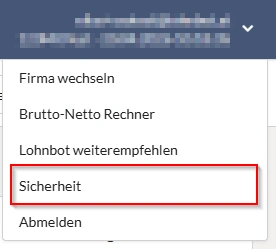
Klicken Sie rechts oben auf Ihre E-Mail-Adresse (z.B. support@lohnbot.at), um das Dropdown-Menü zu öffnen.
Schritt 2 – „Sicherheit" auswählen
Wählen Sie im Dropdown-Menü den Eintrag Sicherheit — er befindet sich direkt über „Abmelden".
Schritt 3 – Authenticator App einrichten
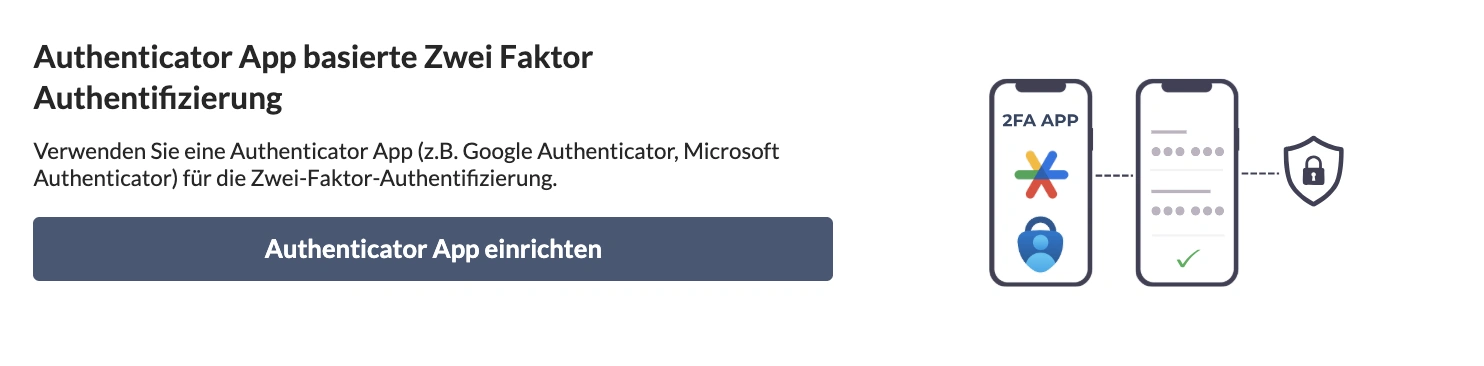
Auf der Sicherheitsseite sehen Sie die Kachel „Authenticator App basierte Zwei Faktor Authentifizierung". Klicken Sie auf die Schaltfläche „Authenticator App einrichten".
Schritt 4 – Aktuelles Passwort bestätigen
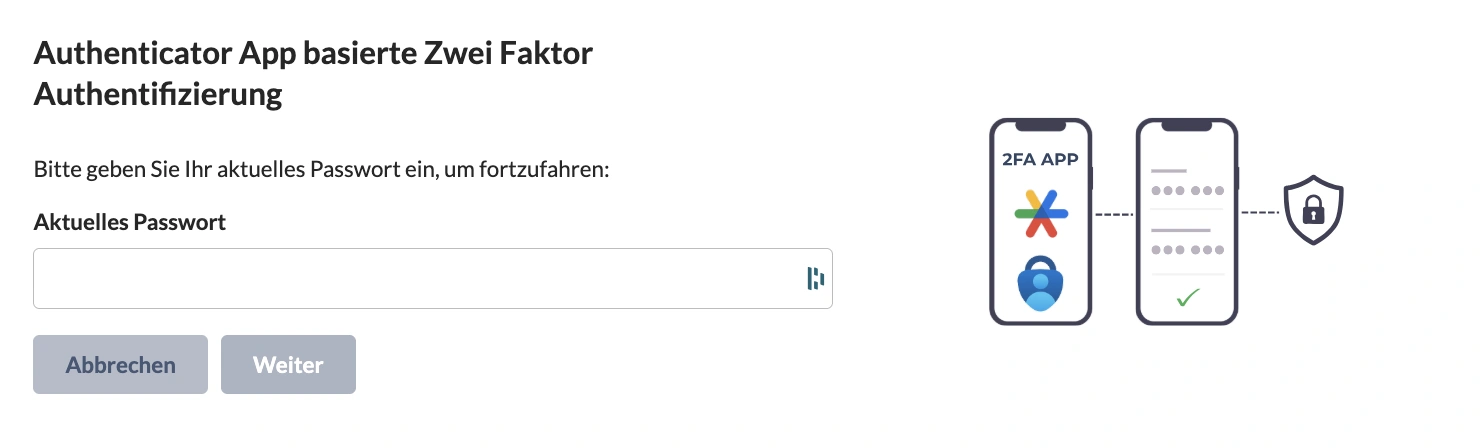
Zur Sicherheit werden Sie aufgefordert, Ihr aktuelles Passwort einzugeben. Geben Sie es im Feld „Aktuelles Passwort" ein und klicken Sie auf „Weiter".
Schritt 5 – QR-Code scannen
Öffnen Sie Ihre Authenticator App, wählen Sie „Konto hinzufügen" und scannen Sie den angezeigten QR-Code. Die App generiert nun alle 30 Sekunden einen neuen 6-stelligen Code.
Schritt 6 – Code eingeben und abschließen
Geben Sie den aktuellen 6-stelligen Code aus Ihrer App ein, um die Einrichtung zu bestätigen. Die 2FA ist nun aktiv — Ihr Account ist geschützt.
💡 Tipp: Bewahren Sie die Backup-Codes sicher auf – Sie benötigen diese, falls Sie keinen Zugriff mehr auf Ihre Authenticator App haben.
Fazit
Konnten wir Ihr Interesse wecken?
Dann vereinbaren Sie doch einfach einen kostenlosen Kennenlern- Termin.
Oder testen Sie unser Onlineservice, gratis und unverbindlich.